| ||||||


 |
| | LinkBack | أدوات الموضوع | انواع عرض الموضوع |
|
#1
 04-29-2009, 06:10 PM
| ||
| ||
| مبروك, أشتريت آي-فون جديد, وتملكت هذا الهاتف الفريد, نسأل الله ان يبارك لك فيه وان يجعلك تستخدمه في الخير وليوفر عليك وقتك و يساعدك في دنياك. لكن…. لا تعرف من أين تبدا؟, لا مشكلة علي الإطلاق سوف تتعلم, وسوف نساعدك. دعونا نعرض عليكم منذ بداية استلام الهاتف الخطوات خطوة بخطوة وسيكون الشرح على الآي-فون ثري جي. الخطوة الأولى (خطوةاستلام الهاتف): قم بفتح الكرتونة وأخرج الهاتف وتأكد ان هاتفك سليم وليس به أي خدوش او صدمات ثم تاكد من محتوايات الكرتونة وهي كالتالي : الهاتف - شاحن - وصلة USB - سماعة أذن - دبوس صغير (SIM Eject Tool) 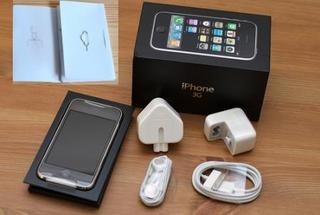 الخطوة الثانية (خطوة تجهيز الهاتف): اخرج الآي-فون وضعه على المنضدة ثم أخرج ال SIM Eject Tool من الكرتونه وهي آداة صغيرة كالدبوس تجدها فى غلاف كتيب التعليمات هذه الآداة ستساعدك على ادخال شريحتك فى الآي-فون. بواسطة هذه الأداة اخرج جراب الشريحة بالضغط ضغطة فى الثقب لأسفل كما فى الصورة التالية 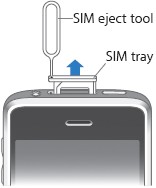 ثم ضع شريحتك بالجراب بالوضع الصحيح المبين بالجراب ثم أدخل الجراب لمكانه مرة اخرى (اذا ضاعت منك هذه الأداة يمكنك فعل ذلك أيضا بواسطة دبوس صغير). الخطوة الثالثة (خطوة تفعيل الهاتف): فى هذه الخطوة تحتاج لأن يكون لديك جهاز كمبيوتر ويندوز او ماك ومثبت عليه برنامج الآي-تيونز وهو البرنامج الرسمي لشركة آبل للتعامل مع الآي-فون ونحتاج أيضا فى هذه الخطوة أن يكون الكمبيوتر متصل بشبكة الانترنت. قم بتوصيل الآي-فون بالكمبيوتر عن طريق وصلة اليو اس بي ثم قم بفتح برنامج الآي-تيونز وانتظر حتى يتم الاتصال بالسيرفر فى هذا الوقت سيتم تفعيل هاتفك وتشغيل الشبكة (هذا اذا كان هاتفك رسميا ومفتوح على شبكتك) وستعمل الشبكة وتظهر الابراج ويمكنك الآن استقبال وارسال المكالمات بأمان . 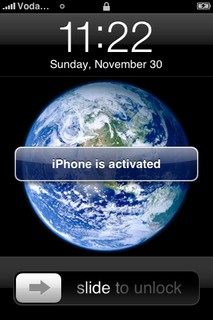 أما اذا كان هاتفك غير مفتوح علي كل الشبكات فسيعطيك رسالة Sim Not Supported ويمكنك الانتقال الى الخطوة الخامسة مباشرة. الخطوة الرابعة (خطوة معرفة إصدار الفيرموير المحمل على الهاتف): الفيرموير هو نظام التشغيل المثبت على الهاتف وتعودت آبل على إصدار فيرموير جديد كل فترة لحل المشاكل التى يواجهها المستخدمون . وفى هذه الخطوة سنشرح لكم كيف نعرف اصدار الفيرموير المحمل على الهاتف وهل هو آخر فيرموير أم ستحتاج الى الترقية لفيرموير أفضل. لمعرفة إصدار الفيرموير اضغط على أيقونة Settings ,ثم اضغط على General ,ثم اضغط على About ,واقرأ اصدار الفيرموير فى سطر الVersion. 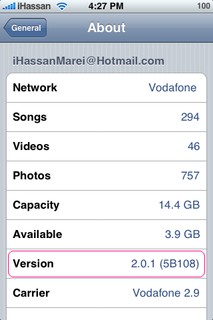 ان كان رقم الفيرموير 2.0 او 2.0.1 او 2.0.2 او 2.1 فهذه كلها اصدارات قديمة وهاتفك يحتاج الى فيرموير جديد وآخر فيرموير فى وقتنا الحالى وقت كتابة المقال هو 2.2.1. وإذا قمت بتوصيل هاتفك بالآي-تيونز فسيذكر لك هذه المعلومة أن هاتفك يحتاج الى عمل أبديت ,فلا تنساق إليه إلا بعد أن تفهم الموضوع جيدا وليس بالضرورة أن يكون آخر فيرموير هو الأفضل لك. فعلى سبيل المثال أفضل فيرموير للاجهزة المفتوحة رسميا على كل الشبكات هو 2.2.1 أما أفضل فيرموير للاجهزة المقفلة فهو .2.2 الخطوة الخامسة (عملية ريستور الهاتف): سنشرح فى هذه العملية عملية ريستور الهاتف للفيرموير 2.2 بما انه الأفضل للهواتف المقفلة والمفتوحة على شبكة واحدة ومن اهم مميزات هذا الفيرموير انك يمكن أن تفتح هاتفك ليعمل على جميع الشبكات ومن المميزات الفنية تحسين فى الآداء بشكل ملحوظ وتحسين آداء البطارية والشبكة والكثير من المزايا الهامة وسبب آخر ان معظم البرامج والالعاب الجديدة لا تعمل على الفيرموير القديم فستضطر حتما الى عمل أبديت لهاتفك. وهناك عملية ريستور سهلة يمكنك آدائها وهى ان تقوم بتوصيل الهاتف بالآي-تيونز ثم تضغط ريستور من الآي-تيونز وسيبدأ الآي-تيونز بالاتصال بالسيرفر وتحميل الفيرموير المناسب لهاتفك لآداء عملية الريستور ولكن هذه الطريقة بالرغم من سهولتها فهي لها خطورتها للهواتف المقفولة حيث انها ستقوم بتثبيت آخر فيرموير تم إصداره من آبل على هاتفك وستقوم بقفل هاتفك وفى حالتنا هذه ونحن نريد التمتع بتشغيل الهاتف على جميع الشبكات فلابد ان نقوم بعمل ريستور للهاتف بالفيرموير 2.2 وليس الفيرموير 2.2.1 واليك الطريقة : قم بتحميل ملف الفيرموير للثري جي يدويا من أحد مواقع التحميل ويمكنكم تحميله من هنا ثم قم بالضغط على شفت من الكيبورد مع ريستور من الآي-تيونز وقم باختيار ملف الفيرموير 2.2 ولابد ان يكون اسمه iPhone1,2_2.2_5G77_Restore.ipsw 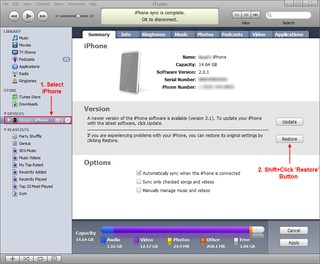 ثم نكمل عملية الريستور و بعد انتهاء عملية الريستور بأمان قم بعمل تفعيل (Active) للهاتف كما شرحنا ذلك فى الخطوة الثالثة (خطوة تفعيل الهاتف) الخطوة السادسة (عملية جليبريك الهاتف وتركيب السيديا والانستوللر) عملية الجليبريك عملية هامة لا يستغنى عنها معظم بل كل الآي-فونيين وهي العملية التى يتم فتح نظام الهاتف والوصول الى ملفات النظام والاتاحة لتركيب برامج غير برامج الشركة المنتجة آبل على سبيل المثال والحصر برنامج كسر حماية شبكة الهاتف وتشغيله على جميع الشبكات و برنامج تصوير الفيديو وبرنامج الآي-بلوتوث وبرنامج الإم إم إس وغيرها من البرامج الهامة التى يحتاجها كل مستخدم للآي-فون حتى ان تعريب الهاتف لايمكنك تثبيته الا بعد الجليبريك. وإليكم خطوات الجليبريك : قم بتحميل الكويك باون 2.2 (QuickPwnge) من هنا وفك الضغط عن الملف وضعه فى فولدر كما يظهر فى الصورة وليكن اسم الفولدر مثلا Pwnage. 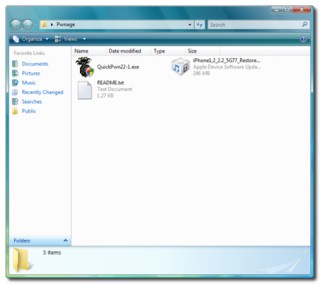 قم بفتح QuickPwn.exe من الفولدر اذا لم يعمل معك ملف الكويك باون وكنت على الويندوز إكس بي فأنت تحتاج إلى تثبيت Microsoft Net Framework. بعد فتح برنامج الكويك باون تأكد ان الآي-فون متصل بالكمبيوتر ثم اضغط على السهم الأزرق للإستمرار. 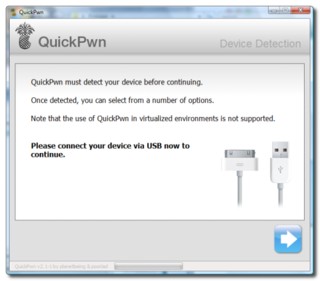 اضغط على Browse button لاختيار الفيرموير . 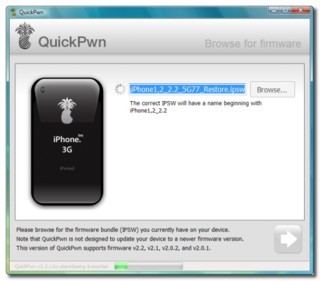 قم باختيار الفيرموير 2.2 لل 3G من الفولدر Pwnage واضغط على Open. 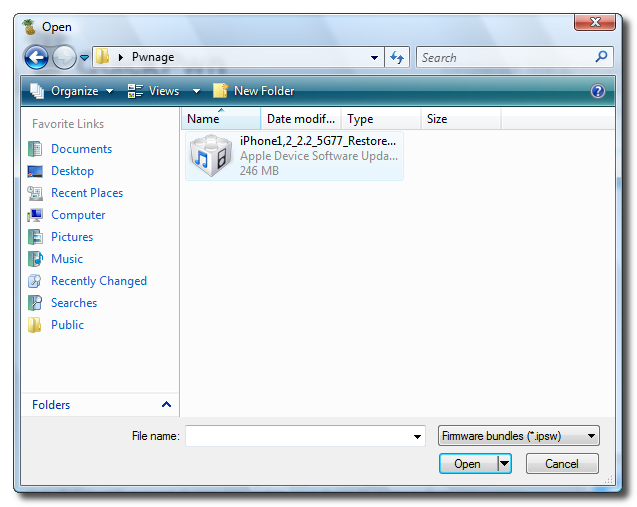 سوف يقوم ال QuickPwn من التاكد من صحة الفيرمويرو بعد التاكد وظهور علامة الصح اضغط على السهم الازرق للإستمرار . 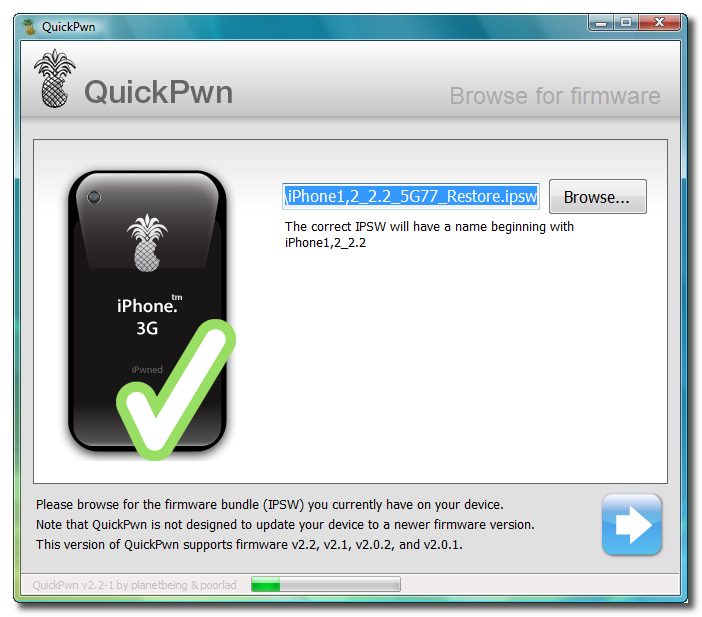 قم باختيار السيديا والانستوللر ولا تقم باختيار Replace Boot Logo للاحتفاظ بالتفاحة بدلا من الاناناسه ثم اضغط على السهم الازرق للاستمرار. 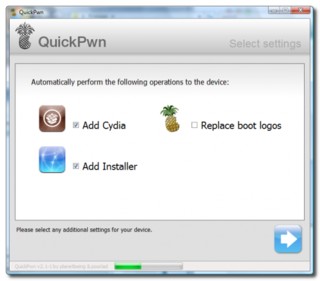 سيسألك الQuickPwn الآن للتاكد اذا كان آي-فونك متصل بالكمبيوتر تأكد من ذلك واضغط على السهم الازرق للاستمرار سيقوم الآن QuickPwn بوضع هاتفك فى الRecovery Mode وضع السي دي والكيبل ثم سيطلب منك الآتي للدخول فى ال DFU مود بالطريقة التالية: 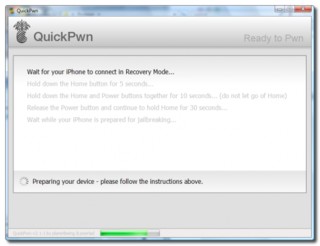 اضغط على زرار الهوم للآي-فون لمدة 5 ثواني. 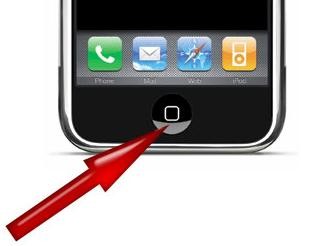 ثم الضغط على زرار الهوم والباور معا لمدة 10 ثواني. ثم الضغط على زرار الهوم والباور معا لمدة 10 ثواني.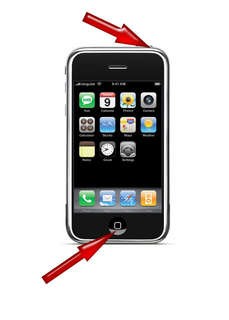 لابد من الوصول الى الشاشة البيضاء وسيظهر شريط أخضر فى الكويك باون عندئذ ارفع يديك من الآي-فون واتركه يكمل العملية لابد من الوصول الى الشاشة البيضاء وسيظهر شريط أخضر فى الكويك باون عندئذ ارفع يديك من الآي-فون واتركه يكمل العمليةإذا لم تصل للشريط الاخضر والشاشة البيضاء أعد المحاولة . 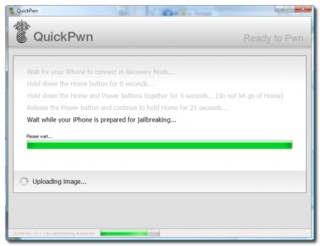 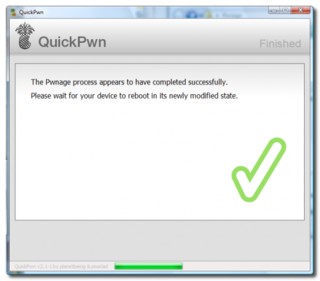 انت الآن تملك آي-فون على الفيرموير 2.2 وسيديا وانستوللر وملفات نظام حرة. انت الآن تملك آي-فون على الفيرموير 2.2 وسيديا وانستوللر وملفات نظام حرة.الخطوة السابعة (خطوة فتح الهاتف ليعمل على جميع الشبكات): قم بفتح سيديا.  اذا كنت هذه هي المرة الاولى لتشغيل السيديا فسيتم عمل Recognizing للبرنامج ثم سيتم عمل اغلاق للسيديا ,قم بفتحه مرة اخري ستجد ثلاثة اختيارات اختر User Graphical Only و انتظر حتى يتم عمل كونكت لسيرفر البرنامج وتنزيل آخر أبديت للسيديا و عندما يخبرك السيديا بوجد أبديت للبرنامج قم بالضغط على Upgrade Essential ثم Upgrade ثم Confirm ثم انتظر حتى يتم التحميل واضغط على Closed Cydia سيتم عمل اغلاق للسيديا قم بفتحه مرة اخري ثم اذهب الى Changes وقم بتثبيت أي أبجريد موجود بالضغط على أبجريد ثم Confirm. الآن السيديا جاهز للعمل ويمكننا تثبيت برنامج اليلو سنو الذي سيقوم بتشغيل الشبكة . أذهب الى Sources قم بالضغط على apt9.yellowsn0w.com 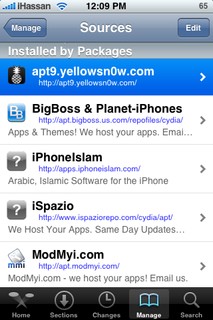 ستجد بداخله برنامج yellowsn0w قم بالضغط عليه. 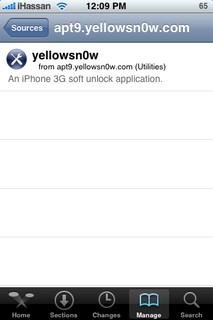 ثم اضغط Install. 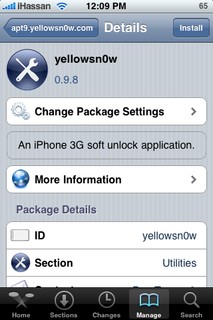 ثم اضغط Confirm. وانتظر حتى يتم التثبيت. 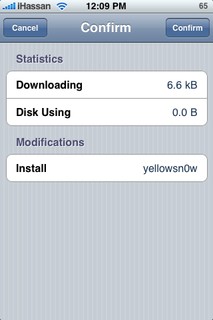 الآن ضع أي شريحة وقم بقفل الهاتف وفتحه ستجد الشبكة تعمل بإذن الله وان لم تعمل فجرب شريحة أخرى لأن هناك احتمال أن بعض الشرائح القديمة لا تعمل وتحتاج الى استبدالها بشريحة جديدة. الخطوة الثامنة (تعريب الهاتف) ستجد هنا شرح رائع بالصور لتثبيت التعريب على الآي-فون. http://www.iphoneislam.com/?p=1851 __DEFINE_LIKE_SHARE__  |


|
| مواقع النشر (المفضلة) |


 العرض العادي

| |

 المواضيع المتشابهه
 | ||||
| الموضوع | كاتب الموضوع | المنتدى | مشاركات | آخر مشاركة |
| الآن إبدأ دخول عالم التجارة معنا بمبلغ 1490 درهم مع ربح اكثر من 50% التفاصيل بالداخل | محروم.كوم | منتدى أخبار المواقع والمنتديات العربية والأجنبية | 0 | 06-30-2010 01:40 PM |
| جديد في عالم الإيفون | محروم.كوم | منتدى أخبار المواقع والمنتديات العربية والأجنبية | 0 | 05-19-2010 05:00 AM |
| عضو جديد في عالم الايفون | محروم.كوم | منتدى أخبار المواقع والمنتديات العربية والأجنبية | 0 | 05-08-2010 12:30 AM |
| ادور ع عامل اللي عنده لايبخل عليه | محروم.كوم | منتدى أخبار المواقع والمنتديات العربية والأجنبية | 0 | 03-09-2010 06:00 PM |
الساعة الآن 04:29 AM
- اخبار رياضية
- اخبار الامارات
- اخبار ريال مدريد
- اخبار برشلونه
- العاب فلاش
- مسلسلات وافلام
- مسجات
- فيديو كليبات
- سيارات للبيع
- ارقام سيارات
- ارقام هواتف
- هواتف للبيع
- حيوانات للبيع
- قوارب ويخوت للبيع
- ملابس واكسسوارات
- ساعات ومجوهرات
- اناشيد اسلامية
- نغمات اناشيد
- نغمات اسلامية
- ادعية اسلامية
- رقية شرعية
- قران كريم
- ديبيات اسلامية
- اذكار المسلم


1 2 3 4 5 6 7 8 9 10 11 12 13 14 15 16 17 18 19 20 21 22 23 24 25 26 27 28 29 30 31 32 33 34 35 36 37 38 39 40 41 42 43 44 45 46 47 48 49 50 51 52 53 54 55 56 57 58 59 60 61 62 63 64 65 66 67 68 69 70 71 72 73 74 75 76 77 78 79 80 81 82 83 84 85 86 87 88 89 90 91 92 93 94 95 96 97 98 99 100 101 102 103 104 105 106 107 108 109 110 111 112 113 114 115 116 117 118 119 120 121 122 123 124 125 126 127 128 129 130 131 132 133 134 135 136 137 138 139 140 141 142 143 144 145 146 147 148 149 150 151 152 153 154 155 156 157 158 159 160 161 162 163 164 165 166 167 168 169 170 171 172 173 174 175 176 177 178 179 180 181 182 183 184 185 186 187 188 189 190 191 192 193 194 195 196 197 198 199 200 201 202 203 204 205 206 207 208 209 210 211 212 213 214 215 216 217 218 219 220 221 222 223 224 225 226 227